


Nếu bạn đang tìm cách xóa gmail trên điện thoại Huawei, hãy xác định trước mục đích: chỉ gỡ tài khoản khỏi máy hay xóa hẳn dịch vụ Gmail. Hai thao tác này khác nhau khá rõ, và nếu làm vội, bạn có thể mất đồng bộ thư, danh bạ hoặc lịch làm việc trên thiết bị.
Để xem thêm cách xử lý theo hướng dẫn cộng đồng Huawei, bạn có thể tham khảo tại cách xóa gmail trên điện thoại huawei.
1. Hiểu đúng trước khi thao tác
Trên máy Huawei, “xóa Gmail” thường được hiểu theo 2 kiểu:
Gỡ tài khoản Gmail ra khỏi điện thoại Huawei.
Xóa vĩnh viễn dịch vụ Gmail hoặc toàn bộ tài khoản Google.

Nếu bạn chỉ đổi máy, bán lại máy hoặc không muốn nhận thư trên một thiết bị cụ thể, cách an toàn nhất là gỡ tài khoản khỏi máy. Còn nếu muốn ngừng dùng hoàn toàn, bạn cần vào phần quản lý tài khoản Google để xóa dịch vụ Gmail.
2. Cách xóa gmail trên điện thoại Huawei khỏi thiết bị
Cách này phù hợp khi bạn muốn ngừng sử dụng Gmail trên chiếc Huawei hiện tại nhưng vẫn giữ tài khoản Google cho máy khác.
Mở Cài đặt trên điện thoại Huawei.
Tìm mục Tài khoản, Người dùng & tài khoản hoặc Tài khoản và đồng bộ.
Chọn Google hoặc tài khoản Gmail đang liên kết.
Nhấn Xóa tài khoản / Gỡ khỏi thiết bị.
Xác nhận lại thao tác khi hệ thống yêu cầu.
Nếu bạn đang mở Gmail trực tiếp, có thể làm nhanh hơn:
Mở ứng dụng Gmail.
Chạm ảnh đại diện ở góc trên.
Chọn Quản lý tài khoản trên thiết bị này.
Chọn tài khoản cần xóa và bấm Xóa khỏi thiết bị.
Sau khi hoàn tất, thư sẽ ngừng đồng bộ trên máy đó, nhưng tài khoản Google vẫn còn nguyên để đăng nhập lại khi cần. Đây là cách xóa gmail trên điện thoại Huawei được nhiều người dùng chọn nhất vì nhanh và ít rủi ro.
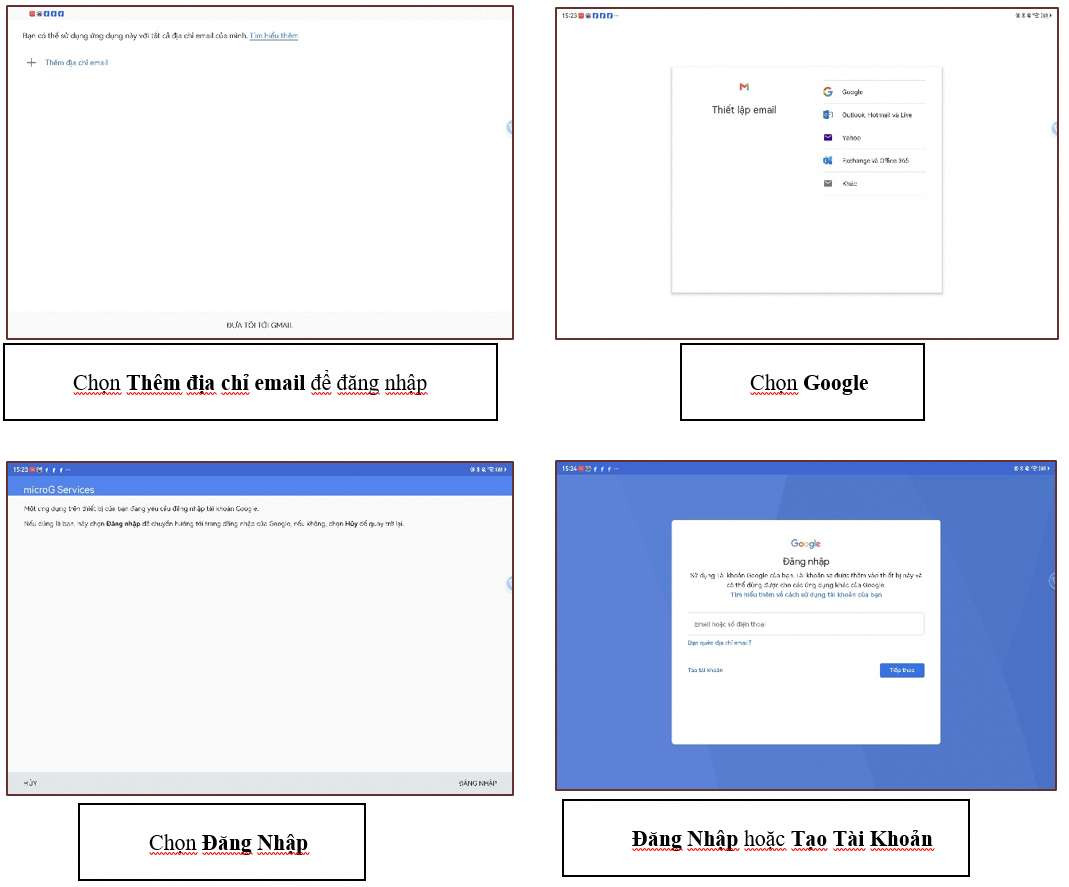
3. Khi muốn xóa Gmail vĩnh viễn
Nếu bạn không chỉ muốn gỡ khỏi máy mà muốn xóa hẳn địa chỉ Gmail, hãy thao tác trong phần quản lý tài khoản Google. Cách làm cơ bản như sau:
Đăng nhập tài khoản Google bằng trình duyệt.
Mở mục Dữ liệu và quyền riêng tư.
Chọn Xóa dịch vụ của Google.
Chọn Gmail và làm theo bước xác nhận.
Đây là bước quan trọng nhất trong cách xóa gmail trên điện thoại Huawei nếu bạn muốn ngừng dùng hoàn toàn. Tuy nhiên, thao tác này có thể ảnh hưởng đến các dịch vụ đang dùng chung tài khoản Google, vì vậy hãy kiểm tra kỹ trước khi xác nhận.
4. Cần chuẩn bị gì trước khi xóa?
Sao lưu email quan trọng, tệp đính kèm và địa chỉ liên hệ cần giữ lại.
Kiểm tra xem bạn có đang dùng Gmail để đăng nhập ứng dụng nào khác không.
Xác nhận đã nhớ mật khẩu hoặc có email/số điện thoại khôi phục.
Nếu máy đang đồng bộ danh bạ, hãy kiểm tra dữ liệu đã lưu lên tài khoản khác chưa.
Chỉ cần bỏ qua một bước nhỏ, bạn có thể mất quyền truy cập vào các dịch vụ liên quan. Vì vậy, trước khi thực hiện cách xóa gmail trên điện thoại Huawei, hãy dành vài phút để rà lại dữ liệu cần giữ.
5. Nếu không thấy tùy chọn xóa
Ở một số máy Huawei, tên mục cài đặt có thể khác đôi chút tùy phiên bản EMUI hoặc HarmonyOS. Khi đó, bạn hãy thử:
Cập nhật hệ thống và mở lại phần tài khoản.
Vào trực tiếp ứng dụng Gmail rồi chọn quản lý tài khoản.
Kiểm tra xem tài khoản đang nằm trong ứng dụng GBox hay trong trình duyệt.
Đăng xuất các phiên liên quan rồi thực hiện lại thao tác gỡ tài khoản.
Nếu cần đối chiếu giao diện, bạn có thể xem thêm tại cách xóa gmail trên điện thoại huawei để so sánh từng bước với máy của mình.
Trước khi bấm xác nhận cuối cùng, hãy kiểm tra lại email khôi phục, số điện thoại liên kết và dữ liệu đã đồng bộ, nhất là khi bạn đang dùng Gmail cho công việc hoặc nhận mã xác thực đăng nhập.